Warum die Portfreigabe ein Problem ist
Der übliche Weg, Spieler auf einen Server auf deinem PC zu lassen: Port 25565 am Router freigeben und ihnen deine IP-Adresse geben. Oft klappt das nicht, oder es ist keine gute Idee:
- Du brauchst Zugriff auf die Router-Einstellungen, und jeder Router versteckt sie woanders.
- Viele Internetanbieter setzen Haushalte hinter CGNAT (Carrier-Grade NAT), was bei Glasfaser, 4G und 5G verbreitet ist. Dann gibt es keinen Port, den du freigeben kannst, weil du deine öffentliche IP-Adresse mit anderen Kunden teilst.
- Jeder Spieler bekommt deine IP-Adresse von zu Hause.
- Dein Minecraft-Server ist direkt für alle im Internet erreichbar, die nach offenen Ports suchen.
Mit LanWarp hosten
LanWarp ist eine App für Windows 10 und 11. Sie erstellt den Server, lädt Java herunter und gibt dem Server eine Adresse wie sunflower48213.euw.lanwarp.net. Der Gratis-Plan hat kein Zeitlimit.
- LanWarp herunterladen und anmelden. Melde dich mit einem 6-stelligen Code per E-Mail an, oder mit Discord oder Google.
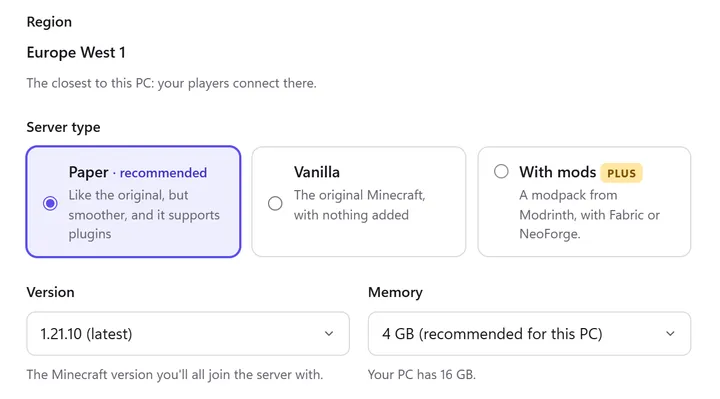
- Server erstellen. Wähle Paper (empfohlen) oder Vanilla. Die neueste Minecraft-Version und der Arbeitsspeicher sind schon ausgewählt. Akzeptiere die Minecraft-EULA.
- Server starten und Adresse kopieren. Wenn der Server online ist, zeigt die App seine Adresse mit einem Button zum Kopieren.
- Spieler zur Whitelist hinzufügen. Neue Server lassen nur die Spieler rein, die du hinzufügst. Trage ihre Minecraft-Namen im Tab Spieler ein.
- Spieler treten bei. In Minecraft: Java Edition öffnen sie Mehrspieler, wählen Server hinzufügen, fügen die Adresse ein und treten bei. Sonst installieren sie nichts.
Auf einem frisch installierten Windows-PC dauert das Ganze etwa 2 Minuten, vom Download bis zum ersten Spieler auf dem Server.
So funktioniert es
Dein PC baut eine ausgehende Verbindung zu einem LanWarp-Relay auf, dieselbe Art von Verbindung, die ein Browser zu einer Website aufbaut. Spieler verbinden sich mit der Adresse deines Servers zum Relay, und das Relay leitet ihre Verbindung über diesen Weg an deinen PC weiter.
- Am Router ist nichts freizugeben. Die Verbindung geht von deinem PC aus, deshalb klappt es auch hinter CGNAT und mit mobilen Verbindungen.
- Deine IP-Adresse bleibt privat. Spieler sehen nur die Adresse des Relays.
- Der Server ist nicht offen im Netz. Der Minecraft-Server auf deinem PC nimmt nur Verbindungen von deinem eigenen Computer an.
- Die Verschlüsselung bleibt zwischen Spieler und Server. Das Relay liest nur die Adresse, die der Spieler eingegeben hat. Die Verschlüsselung von Minecraft und die Microsoft-Anmeldung bleiben unangetastet.
Wenn du einen Server erstellst, misst die App von deinem PC aus die Relays in Europa, Nordamerika und Ozeanien und wählt das schnellste.
Andere Wege ohne Portfreigabe
| Methode | Wie es funktioniert | Gut zu wissen |
|---|---|---|
| Tunnel-Programme wie playit.gg | Du richtest den Server ein, ein Programm leitet ihn weiter | Du installierst Java, die Serverdateien und den Tunnel und lässt beides laufen. Vergleich mit LanWarp |
| VPNs wie ZeroTier oder Radmin VPN | Alle sind im selben virtuellen Netzwerk | Jeder Spieler installiert das VPN. |
| Mods wie e4mc | Öffnet deine Einzelspielerwelt fürs Internet | Die Welt ist nur online, solange du darin spielst. Vergleich mit LanWarp |
| Kostenlose Hoster wie Aternos | Der Server läuft auf den Computern des Hosters | Wenn der Hoster voll ist, wartest du in einer Warteschlange, und der Server stoppt, wenn er leer ist. Vergleich mit LanWarp |
| LanWarp | Eine App erstellt den Server auf deinem PC und gibt ihm eine Adresse | Nur Windows, nur Java Edition. Der Server ist online, solange dein PC an ist. |
Häufige Fragen
Funktioniert es hinter CGNAT?
Ja. Dein PC baut die Verbindung zum Relay auf, deshalb braucht LanWarp weder eine öffentliche IP-Adresse noch einen offenen Port.
Ist es kostenlos?
Der Gratis-Plan hat 1 Server und bis zu 10 Spieler gleichzeitig, mit zufälliger Adresse und ohne Zeitlimit. Plus und Pro bringen mehr Server, mehr Spieler, eine Adresse mit dem Namen deiner Wahl und Cloud-Backups. Sieh dir die Pläne an.
Müssen die Spieler etwas installieren?
Nein. Spieler nutzen Minecraft: Java Edition und fügen die Adresse unter Mehrspieler hinzu, wie bei jedem anderen Server.
Läuft der Server, wenn mein PC aus ist?
Nein. Der Server läuft auf deinem PC, also ist er online, solange dein PC an ist und der Server in LanWarp gestartet ist.
Können Spieler mit Bedrock Edition beitreten?
Noch nicht. Crossplay mit der Bedrock Edition kommt mit einem der nächsten Updates.