Dlaczego przekierowanie portów to problem
Zwykły sposób, żeby gracze dostali się na serwer na twoim PC, to otwarcie portu 25565 na routerze i podanie im twojego domowego IP. Często to nie działa albo nie jest dobrym pomysłem:
- Musisz mieć dostęp do ustawień routera, a każdy router ma je w innym miejscu.
- Wielu dostawców internetu umieszcza domy za CGNAT (carrier-grade NAT), co jest częste przy światłowodzie, 4G i 5G. Za CGNAT nie ma żadnego portu do otwarcia, bo twój publiczny adres IP jest współdzielony z innymi klientami.
- Każdy gracz dostaje twoje domowe IP.
- Twój serwer Minecraft staje się bezpośrednio dostępny dla każdego w internecie, kto szuka otwartych portów.
Hostuj go z LanWarp
LanWarp to aplikacja na Windows 10 i 11. Tworzy serwer, pobiera Javę i daje serwerowi adres, na przykład sunflower48213.euw.lanwarp.net. Plan Darmowy nie ma limitu czasu.
- Pobierz LanWarp i zaloguj się. Zaloguj się kodem z 6 cyfr wysłanym na twój e-mail albo przez Discorda lub Google.
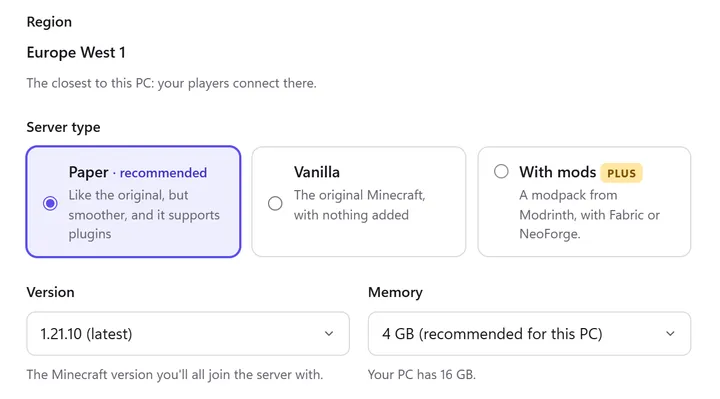
- Stwórz serwer. Wybierz Paper (polecany) lub Vanilla. Najnowsza wersja Minecrafta i pamięć są już wybrane. Zaakceptuj EULA Minecrafta.
- Uruchom serwer i skopiuj adres. Gdy serwer jest online, aplikacja pokazuje jego adres z przyciskiem Kopiuj.
- Dodaj graczy do whitelisty. Nowe serwery wpuszczają tylko graczy, których dodasz. Dodaj ich nicki z Minecrafta na karcie Gracze.
- Gracze wchodzą. W Minecraft: Java Edition otwierają tryb wieloosobowy, wybierają Dodaj serwer, wklejają adres i wchodzą. Niczego więcej nie instalują.
Na świeżo zainstalowanym Windowsie cały proces trwa około 2 minut, od pobrania do wejścia pierwszego gracza.
Jak to działa
Twój PC otwiera połączenie wychodzące z relayem LanWarp, takie samo, jakie przeglądarka otwiera ze stroną internetową. Gracze łączą się z relayem przez adres twojego serwera, a relay przekazuje ich połączenie do twojego PC tą drogą.
- Nic do otwierania na routerze. Połączenie wychodzi z twojego PC, więc działa też za CGNAT i na połączeniach mobilnych.
- Twoje domowe IP zostaje prywatne. Gracze widzą tylko adres relaya.
- Serwer nie jest wystawiony do sieci. Serwer Minecraft na twoim PC przyjmuje połączenia tylko z twojego komputera.
- Szyfrowanie zostaje między graczem a serwerem. Relay odczytuje tylko adres wpisany przez gracza. Szyfrowanie Minecrafta i logowanie Microsoft pozostają nienaruszone.
Gdy tworzysz serwer, aplikacja mierzy z twojego PC relaye w Europie, Ameryce Północnej i Oceanii i wybiera najszybszy.
Inne sposoby na grę bez przekierowania portów
| Sposób | Jak działa | Warto wiedzieć |
|---|---|---|
| Programy tunelujące, np. playit.gg | Sam stawiasz serwer, a program go przekazuje | Instalujesz Javę, pliki serwera i tunel, i trzymasz oba włączone. Porównanie z LanWarp |
| VPN, np. ZeroTier lub Radmin VPN | Wszyscy łączą się z tą samą siecią wirtualną | Każdy gracz instaluje VPN. |
| Mody, np. e4mc | Otwiera twój świat jednoosobowy na internet | Świat jest online tylko wtedy, gdy w nim grasz. Porównanie z LanWarp |
| Darmowe hostingi, np. Aternos | Serwer działa na komputerach hostingu | Gdy hosting jest pełny, czekasz w kolejce, a serwer zatrzymuje się, gdy jest pusty. Porównanie z LanWarp |
| LanWarp | Aplikacja tworzy serwer na twoim PC i daje mu adres | Tylko Windows, tylko Java Edition. Serwer jest online, dopóki PC jest włączony. |
Najczęstsze pytania
Czy to działa za CGNAT?
Tak. To twój PC otwiera połączenie z relayem, więc LanWarp nie potrzebuje publicznego adresu IP ani otwartego portu.
Czy to jest darmowe?
Plan Darmowy daje 1 serwer i do 10 graczy jednocześnie, z losowym adresem i bez limitu czasu. Plus i Pro dodają więcej serwerów, więcej graczy, adres z wybraną przez ciebie nazwą i kopie w chmurze. Zobacz plany.
Czy gracze muszą coś instalować?
Nie. Gracze używają Minecraft: Java Edition i dodają adres w trybie wieloosobowym, jak każdy inny serwer.
Czy serwer działa, gdy mój PC jest wyłączony?
Nie. Serwer działa na twoim PC, więc jest online, dopóki PC jest włączony, a serwer uruchomiony w LanWarp.
Czy mogą wejść gracze z Bedrock Edition?
Jeszcze nie. Crossplay z Bedrock Edition pojawi się w jednej z kolejnych aktualizacji.