Por que abrir portas é um problema
O jeito comum de deixar os jogadores chegarem a um servidor no seu PC é abrir a porta 25565 no roteador e passar para eles o IP da sua casa. Muitas vezes isso não funciona, ou não é uma boa ideia:
- Você precisa acessar as configurações do roteador, e cada roteador coloca isso em um lugar diferente.
- Muitas operadoras colocam as casas atrás de CGNAT (carrier-grade NAT), comum em fibra, 4G e 5G. Com CGNAT não existe porta para abrir, porque o seu IP público é dividido com outros clientes.
- Todo jogador fica sabendo o IP da sua casa.
- Seu servidor de Minecraft fica acessível diretamente para qualquer pessoa na internet que procure portas abertas.
Hospede com a LanWarp
A LanWarp é um app para Windows 10 e 11. Ela cria o servidor, baixa o Java e dá ao servidor um endereço como sunflower48213.euw.lanwarp.net. O plano Grátis não tem prazo.
- Baixe a LanWarp e entre. Entre com um código de 6 dígitos enviado para o seu e-mail, ou com o Discord ou o Google.
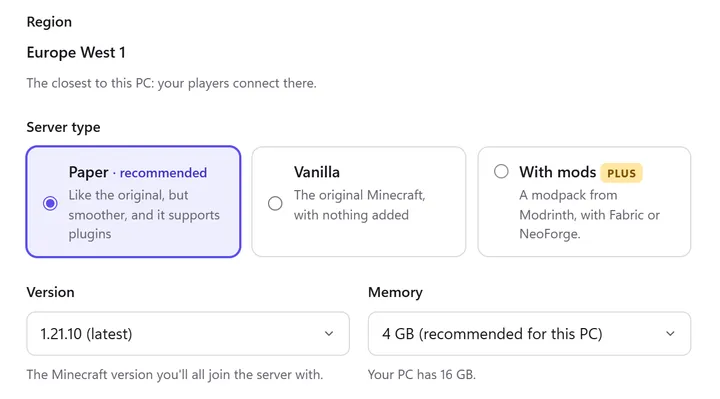
- Crie o servidor. Escolha Paper (recomendado) ou Vanilla. A versão mais recente do Minecraft e a memória já vêm selecionadas. Aceite o EULA do Minecraft.
- Inicie o servidor e copie o endereço. Quando o servidor está online, o app mostra o endereço dele com um botão Copiar.
- Adicione os jogadores à whitelist. Servidores novos só deixam entrar os jogadores que você adiciona. Adicione os nicks do Minecraft deles na aba Jogadores.
- Os jogadores entram. No Minecraft: Java Edition, eles abrem Multijogador, escolhem Adicionar servidor, colam o endereço e entram. Não instalam mais nada.
Em um PC com Windows recém-instalado, o processo todo leva uns 2 minutos, do download até o primeiro jogador entrar.
Como funciona
Seu PC abre uma conexão de saída com um relay da LanWarp, o mesmo tipo de conexão que um navegador abre com um site. Os jogadores se conectam ao relay com o endereço do seu servidor, e o relay passa a conexão deles para o seu PC por esse caminho.
- Nada para abrir no roteador. A conexão sai do seu PC, então funciona também atrás de CGNAT e em conexões móveis.
- O IP da sua casa continua privado. Os jogadores só veem o endereço do relay.
- O servidor não fica exposto. O servidor de Minecraft no seu PC só aceita conexões do seu próprio computador.
- A criptografia fica entre o jogador e o servidor. O relay só lê o endereço que o jogador digitou. A criptografia do Minecraft e o login da Microsoft continuam intactos.
Quando você cria um servidor, o app mede a partir do seu PC os relays na Europa, na América do Norte e na Oceania e escolhe o mais rápido.
Outras formas de não abrir portas
| Método | Como funciona | Bom saber |
|---|---|---|
| Programas de túnel, como o playit.gg | Você monta o servidor e um programa faz o repasse | Você instala o Java, os arquivos do servidor e o túnel, e deixa os dois rodando. Comparar com a LanWarp |
| VPNs, como ZeroTier ou Radmin VPN | Todo mundo entra na mesma rede virtual | Cada jogador instala a VPN. |
| Mods, como o e4mc | Abre o seu mundo do modo um jogador para a internet | O mundo só fica online enquanto você joga nele. Comparar com a LanWarp |
| Hospedagens grátis, como o Aternos | O servidor roda nos computadores da hospedagem | Quando a hospedagem está cheia você espera em uma fila, e o servidor para quando fica vazio. Comparar com a LanWarp |
| LanWarp | Um app cria o servidor no seu PC e dá um endereço para ele | Só Windows, só Java Edition. O servidor fica online enquanto o seu PC está ligado. |
Perguntas frequentes
Funciona atrás de CGNAT?
Sim. É o seu PC que abre a conexão com o relay, então a LanWarp não precisa de um IP público nem de uma porta aberta.
É grátis?
O plano Grátis tem 1 servidor e até 10 jogadores ao mesmo tempo, com endereço aleatório e sem prazo. O Plus e o Pro trazem mais servidores, mais jogadores, um endereço com o nome que você escolher e backups na nuvem. Veja os planos.
Os jogadores precisam instalar alguma coisa?
Não. Os jogadores usam o Minecraft: Java Edition e adicionam o endereço em Multijogador, como qualquer outro servidor.
O servidor funciona com o PC desligado?
Não. O servidor roda no seu PC, então fica online enquanto o PC está ligado e o servidor está iniciado na LanWarp.
Jogadores do Bedrock Edition podem entrar?
Ainda não. O crossplay com o Bedrock Edition vai chegar em uma das próximas atualizações.