Perché aprire le porte è un problema
Il modo classico per far raggiungere un server sul tuo PC è aprire la porta 25565 sul router e dare ai giocatori il tuo IP di casa. Spesso non funziona, o non è una buona idea:
- Devi entrare nelle impostazioni del router, e ogni router le mette in un posto diverso.
- Molti operatori mettono le case dietro CGNAT (carrier-grade NAT), che è comune su fibra, 4G e 5G. Con il CGNAT non c’è nessuna porta da aprire, perché il tuo indirizzo IP pubblico è condiviso con altri clienti.
- Ogni giocatore riceve il tuo IP di casa.
- Il tuo server Minecraft diventa raggiungibile direttamente da chiunque su internet cerchi porte aperte.
Ospitalo con LanWarp
LanWarp è un’app per Windows 10 e 11. Crea il server, scarica Java e dà al server un indirizzo come sunflower48213.euw.lanwarp.net. Il piano Gratis non ha scadenza.
- Scarica LanWarp e accedi. Accedi con un codice di 6 cifre inviato alla tua email, oppure con Discord o Google.
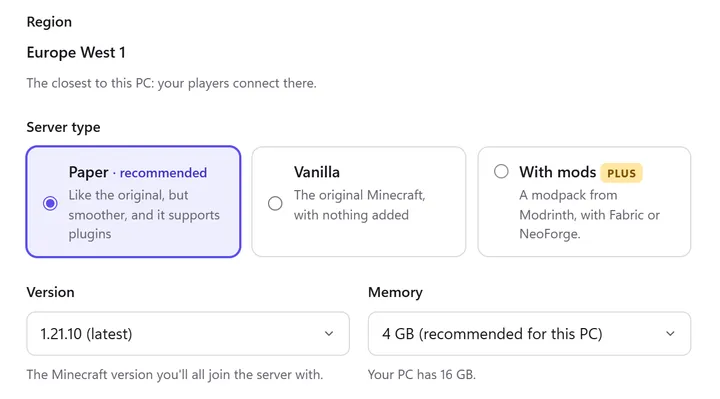
- Crea il server. Scegli Paper (consigliato) o Vanilla. L’ultima versione di Minecraft e la memoria sono già selezionate. Accetta l’EULA di Minecraft.
- Avvia il server e copia l’indirizzo. Quando il server è online, l’app mostra il suo indirizzo con il pulsante Copia.
- Aggiungi i giocatori alla whitelist. I server nuovi fanno entrare solo i giocatori che aggiungi. Aggiungi i loro nomi di Minecraft nella scheda Giocatori.
- I giocatori entrano. In Minecraft: Java Edition aprono Multigiocatore, scelgono Aggiungi server, incollano l’indirizzo ed entrano. Non installano nient’altro.
Su un PC Windows appena installato, dal download al primo giocatore entrato passano circa 2 minuti.
Come funziona
Il tuo PC apre una connessione in uscita verso un relay di LanWarp, lo stesso tipo di connessione che un browser apre verso un sito. I giocatori si collegano al relay con l’indirizzo del tuo server, e il relay passa la loro connessione al tuo PC attraverso quel collegamento.
- Niente da aprire sul router. La connessione parte dal tuo PC, quindi funziona anche dietro CGNAT e con le connessioni mobili.
- Il tuo IP di casa resta privato. I giocatori vedono solo l’indirizzo del relay.
- Il server non è esposto. Il server Minecraft sul tuo PC accetta connessioni solo dal tuo computer.
- La cifratura resta tra giocatore e server. Il relay legge solo l’indirizzo digitato dal giocatore. La cifratura di Minecraft e il login Microsoft restano intatti.
Quando crei un server, l’app misura dal tuo PC i relay in Europa, Nord America e Oceania e sceglie il più veloce.
Altri modi per evitare di aprire le porte
| Metodo | Come funziona | Da sapere |
|---|---|---|
| Programmi tunnel, come playit.gg | Prepari tu il server, poi un programma lo inoltra | Installi Java, i file del server e il tunnel, e li tieni accesi entrambi. Confronto con LanWarp |
| VPN, come ZeroTier o Radmin VPN | Tutti entrano nella stessa rete virtuale | Ogni giocatore installa la VPN. |
| Mod, come e4mc | Apre a internet il tuo mondo in giocatore singolo | Il mondo è online solo mentre ci giochi. Confronto con LanWarp |
| Hosting gratuiti, come Aternos | Il server gira sui computer dell’hosting | Quando l’hosting è pieno aspetti in coda, e il server si ferma quando è vuoto. Confronto con LanWarp |
| LanWarp | Un’app crea il server sul tuo PC e gli dà un indirizzo | Solo Windows, solo Java Edition. Il server è online mentre il PC è acceso. |
Domande frequenti
Funziona dietro CGNAT?
Sì. È il tuo PC ad aprire la connessione verso il relay, quindi a LanWarp non servono un indirizzo IP pubblico né una porta aperta.
È gratis?
Il piano Gratis ha 1 server e fino a 10 giocatori insieme, con un indirizzo casuale e senza scadenza. Plus e Pro aggiungono più server, più giocatori, un indirizzo con il nome che scegli tu e i backup sul cloud. Vedi i piani.
I giocatori devono installare qualcosa?
No. I giocatori usano Minecraft: Java Edition e aggiungono l’indirizzo in Multigiocatore, come qualsiasi altro server.
Il server resta acceso quando il PC è spento?
No. Il server gira sul tuo PC, quindi è online mentre il PC è acceso e il server è avviato in LanWarp.
Possono entrare i giocatori di Bedrock Edition?
Non ancora. Il cross-play con Bedrock Edition arriverà in uno dei prossimi aggiornamenti.