Pourquoi ouvrir des ports pose problème
La méthode habituelle pour laisser les joueurs atteindre un serveur sur ton PC, c’est d’ouvrir le port 25565 sur ta box et de leur donner l’adresse IP de ta maison. Souvent, ça ne marche pas, ou ce n’est pas une bonne idée :
- Il faut accéder aux réglages de la box, et chaque box les range à un endroit différent.
- Beaucoup de fournisseurs d’accès placent les foyers derrière un CGNAT (carrier-grade NAT), courant sur la fibre, la 4G et la 5G. Avec un CGNAT, il n’y a aucun port à ouvrir, car ton adresse IP publique est partagée avec d’autres clients.
- Chaque joueur reçoit l’adresse IP de ta maison.
- Ton serveur Minecraft devient directement accessible à toute personne sur internet qui cherche des ports ouverts.
Héberge-le avec LanWarp
LanWarp est une application pour Windows 10 et 11. Elle crée le serveur, télécharge Java et donne au serveur une adresse comme sunflower48213.euw.lanwarp.net. Le plan Gratuit n’a pas de limite de durée.
- Télécharge LanWarp et connecte-toi. Connecte-toi avec un code à 6 chiffres envoyé par e-mail, ou avec Discord ou Google.
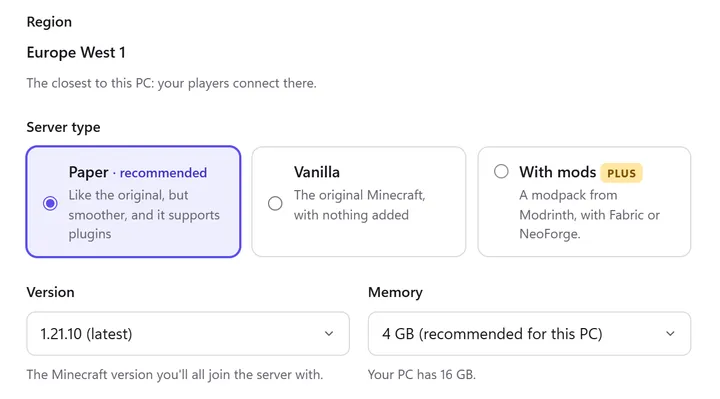
- Crée le serveur. Choisis Paper (recommandé) ou Vanilla. La dernière version de Minecraft et la mémoire sont déjà sélectionnées. Accepte l’EULA de Minecraft.
- Démarre le serveur et copie l’adresse. Quand le serveur est en ligne, l’application affiche son adresse avec un bouton Copier.
- Ajoute les joueurs à la whitelist. Les nouveaux serveurs ne laissent entrer que les joueurs que tu ajoutes. Ajoute leurs pseudos Minecraft dans l’onglet Joueurs.
- Les joueurs rejoignent. Dans Minecraft: Java Edition, ils ouvrent Multijoueur, choisissent Ajouter un serveur, collent l’adresse et rejoignent. Ils n’installent rien d’autre.
Sur un PC Windows tout neuf, il faut environ 2 minutes entre le téléchargement et l’arrivée du premier joueur.
Comment ça marche
Ton PC ouvre une connexion sortante vers un relais LanWarp, le même type de connexion qu’un navigateur ouvre vers un site web. Les joueurs se connectent au relais avec l’adresse de ton serveur, et le relais transmet leur connexion à ton PC par ce lien.
- Rien à ouvrir sur ta box. La connexion part de ton PC, donc ça marche aussi derrière un CGNAT et avec les connexions mobiles.
- Ton IP reste privée. Les joueurs ne voient que l’adresse du relais.
- Le serveur n’est pas exposé. Le serveur Minecraft sur ton PC n’accepte que les connexions de ton propre ordinateur.
- Le chiffrement reste entre le joueur et le serveur. Le relais lit seulement l’adresse tapée par le joueur. Le chiffrement de Minecraft et la connexion Microsoft restent intacts.
Quand tu crées un serveur, l’application mesure depuis ton PC les relais en Europe, en Amérique du Nord et en Océanie, et choisit le plus rapide.
Les autres façons d’éviter d’ouvrir des ports
| Méthode | Comment ça marche | À savoir |
|---|---|---|
| Programmes de tunnel, comme playit.gg | Tu installes le serveur, puis un programme le transmet | Tu installes Java, les fichiers du serveur et le tunnel, et tu laisses les deux tourner. Comparer avec LanWarp |
| VPN, comme ZeroTier ou Radmin VPN | Tout le monde rejoint le même réseau virtuel | Chaque joueur installe le VPN. |
| Mods, comme e4mc | Ouvre ton monde solo à internet | Le monde n’est en ligne que pendant que tu y joues. Comparer avec LanWarp |
| Hébergeurs gratuits, comme Aternos | Le serveur tourne sur les ordinateurs de l’hébergeur | Quand l’hébergeur est plein, tu attends dans une file, et le serveur s’arrête quand il est vide. Comparer avec LanWarp |
| LanWarp | Une application crée le serveur sur ton PC et lui donne une adresse | Windows uniquement, Java Edition uniquement. Le serveur est en ligne tant que ton PC est allumé. |
Questions fréquentes
Est-ce que ça marche derrière un CGNAT ?
Oui. C’est ton PC qui ouvre la connexion vers le relais, donc LanWarp n’a besoin ni d’une adresse IP publique ni d’un port ouvert.
Est-ce gratuit ?
Le plan Gratuit comprend 1 serveur et jusqu’à 10 joueurs en même temps, avec une adresse aléatoire et sans limite de durée. Plus et Pro ajoutent plus de serveurs, plus de joueurs, une adresse avec le nom de ton choix et des sauvegardes cloud. Vois les plans.
Les joueurs doivent-ils installer quelque chose ?
Non. Les joueurs utilisent Minecraft: Java Edition et ajoutent l’adresse dans Multijoueur, comme n’importe quel autre serveur.
Le serveur tourne-t-il quand mon PC est éteint ?
Non. Le serveur tourne sur ton PC, donc il est en ligne tant que ton PC est allumé et que le serveur est démarré dans LanWarp.
Les joueurs de Bedrock Edition peuvent-ils rejoindre ?
Pas encore. Le cross-play avec Bedrock Edition arrivera dans une prochaine mise à jour.