Die Wege, zusammen zu spielen
LAN, im selben Haushalt
Öffne im Einzelspielermodus das Spielmenü und wähle Im LAN öffnen. Spieler im selben Heimnetz sehen die Welt in ihrer Mehrspieler-Liste. Das klappt nur für Leute in deinem Netzwerk, und die Welt ist nur online, solange du darin spielst.
Realms
Realms ist ein kostenpflichtiges Abo von Mojang. Die Welt läuft auf den Servern von Mojang und bleibt online, wenn du nicht spielst. Plugins oder Mods deiner Wahl kannst du nicht hinzufügen.
Eine Mod, die deine Welt öffnet
Mods wie e4mc öffnen deine Einzelspielerwelt für Spieler im Internet. Die Welt ist nur online, solange du darin bist, und die Adresse kann sich jedes Mal ändern. Siehe LanWarp und e4mc im Vergleich.
Ein kostenloser Hoster
Hoster wie Aternos betreiben den Server kostenlos auf ihren Computern. Wenn sie voll sind, wartest du in einer Warteschlange, und der Server stoppt, wenn niemand spielt. Siehe LanWarp und Aternos im Vergleich.
Dein eigener Server auf deinem PC
Der Server nutzt Prozessor und Arbeitsspeicher deines PCs und läuft weiter, wenn du nicht im Spiel bist. Normalerweise braucht er eine Portfreigabe am Router. Mit LanWarp nicht: Die App erstellt den Server und gibt ihm eine Adresse, über die Spieler von überall beitreten. Mehr dazu in Minecraft-Server ohne Portfreigabe hosten.
Deinen eigenen Server mit LanWarp einrichten
- LanWarp installieren. Lade die App für Windows 10 oder 11 herunter und melde dich mit einem Code per E-Mail, mit Discord oder Google an.
- Server erstellen. Wähle Paper (empfohlen) oder Vanilla. Version und Arbeitsspeicher sind schon ausgewählt, und Java lädt sich selbst herunter.
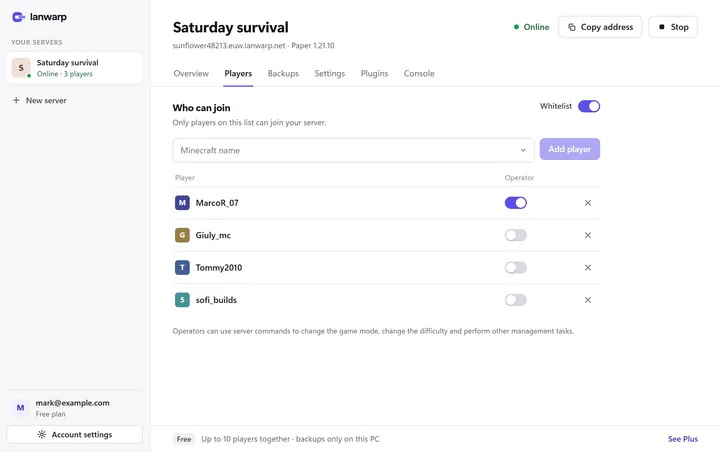
- Freunde zur Whitelist hinzufügen. Neue Server lassen nur die Spieler rein, die du hinzufügst. Trage ihre Minecraft-Namen im Tab Spieler ein.
- Adresse teilen. Starte den Server und schick deinen Freunden die Adresse. Sie fügen sie unter Mehrspieler hinzu, wie jeden anderen Server.
Der Gratis-Plan hat 1 Server und bis zu 10 Spieler gleichzeitig, ohne Zeitlimit.
Tipps für einen guten Server
- Arbeitsspeicher. LanWarp schlägt ein Viertel des Arbeitsspeichers deines PCs vor, zwischen 2 und 8 GB. Mehr Spieler und größere Welten brauchen mehr.
- Paper. Paper führt dasselbe Spiel wie Vanilla mit besserer Leistung aus und unterstützt Plugins.
- Plugins. Auf Paper-Servern installierst du Plugins aus dem Katalog mit einem Klick, etwa EssentialsX, LuckPerms, CoreProtect, GriefPrevention und WorldEdit. Die Spieler installieren nichts.
- Backups. LanWarp macht bei jedem Stoppen des Servers ein Backup. Jedes davon kannst du im Tab Backups wiederherstellen.
- Discord. Der LanWarp-Bot hält in deinem Discord-Kanal eine Nachricht mit dem Serverstatus und den aktiven Spielern aktuell. Siehe den Discord-Bot.
Häufige Fragen
Wie viele Freunde können beitreten?
Bis zu 10 Spieler gleichzeitig im Gratis-Plan und bis zu 100 mit Plus und Pro.
Brauchen meine Freunde dieselbe Minecraft-Version?
Spieler treten mit der Version des Servers bei. Mit dem Plugin ViaVersion können auch Spieler mit neueren Versionen beitreten.
Können Freunde beitreten, wenn ich nicht spiele?
Ja, solange dein PC an ist und der Server gestartet ist. Der Server braucht dich nicht im Spiel.
Können Freunde mit Bedrock Edition beitreten?
Noch nicht. Crossplay mit der Bedrock Edition kommt mit einem der nächsten Updates.