Der Hauptunterschied
Aternos ist ein kostenloser Hoster: Dein Server läuft auf den Computern von Aternos, und du startest ihn auf deren Website.
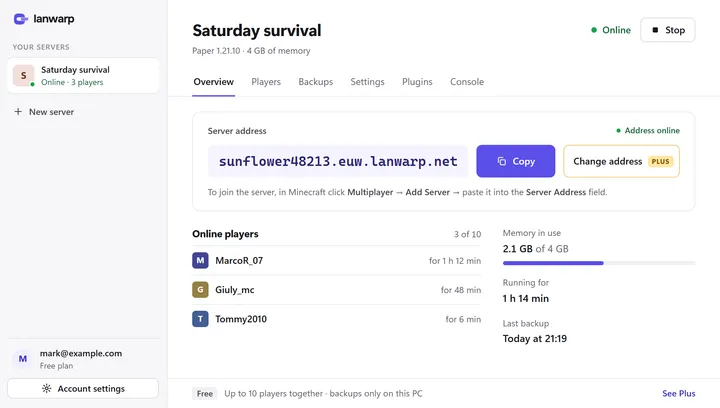
LanWarp ist eine App für Windows: Dein Server läuft auf deinem PC, und LanWarp gibt ihm eine Adresse, über die Spieler von überall beitreten, ohne Portfreigabe.
Im direkten Vergleich
| Aternos | LanWarp | |
|---|---|---|
| Wo der Server läuft | Auf den Computern von Aternos | Auf deinem PC |
| Server starten | Auf der Website. Wenn die Server voll sind, wartest du in einer Warteschlange | In der App, ohne Warteschlange |
| Wenn niemand spielt | Der Server stoppt nach einem Countdown | Der Server läuft weiter, bis du ihn stoppst |
| Wenn dein PC aus ist | Der Server kann trotzdem laufen | Der Server ist offline |
| Leistung | Geteilte Computer | Prozessor und Arbeitsspeicher deines PCs |
| Plugins und Mods | Ja | Plugins mit einem Klick in jedem Plan. Fabric- und NeoForge-Modpacks mit Plus und Pro |
| Bedrock Edition | Ja | Noch nicht |
| Preis | Kostenlos | Gratis-Plan mit bis zu 10 Spielern. Plus und Pro sind kostenpflichtig |
Wann Aternos die bessere Wahl ist
- Dein PC ist alt oder hat wenig Arbeitsspeicher.
- Du willst den Server online haben, während dein PC aus ist.
- Du spielst die Bedrock Edition.
- Du hostest von einem Mac oder einem Linux-PC. LanWarp gibt es heute für Windows 10 und 11.
Wann LanWarp die bessere Wahl ist
- Du willst nicht in einer Warteschlange warten, um den Server zu starten.
- Der Server soll auch laufen, wenn niemand spielt, damit Spieler jederzeit beitreten können, solange dein PC an ist.
- Du willst den ganzen Arbeitsspeicher und Prozessor deines PCs für den Server.
- Du willst die Welt auf deinem eigenen PC, mit einem Backup bei jedem Stoppen des Servers.
- Du willst eine Whitelist von Anfang an, Plugins mit einem Klick und einen Discord-Bot, der den Serverstatus live zeigt.
So startest du mit LanWarp
Lade LanWarp herunter, melde dich an und erstelle einen Paper- oder Vanilla-Server: Die App lädt Java und die Serverdateien herunter und gibt dem Server eine Adresse. Die Spieler fügen die Adresse unter Mehrspieler hinzu, wie jeden anderen Server. Die Schritte stehen in Minecraft-Server ohne Portfreigabe hosten.