Por qué abrir puertos es un problema
La forma habitual de que los jugadores lleguen a un servidor en tu PC es abrir el puerto 25565 en el router y darles la IP de tu casa. A menudo no funciona, o no es buena idea:
- Necesitas entrar en la configuración del router, y cada router la pone en un sitio distinto.
- Muchos proveedores de internet ponen las casas detrás de CGNAT (carrier-grade NAT), algo habitual en fibra, 4G y 5G. Con CGNAT no hay ningún puerto que abrir, porque tu dirección IP pública se comparte con otros clientes.
- Cada jugador recibe la IP de tu casa.
- Tu servidor de Minecraft queda accesible directamente para cualquiera en internet que busque puertos abiertos.
Alójalo con LanWarp
LanWarp es una app para Windows 10 y 11. Crea el servidor, descarga Java y le da una dirección como sunflower48213.euw.lanwarp.net. El plan Gratis no tiene límite de tiempo.
- Descarga LanWarp e inicia sesión. Inicia sesión con un código de 6 cifras que llega a tu correo, o con Discord o Google.
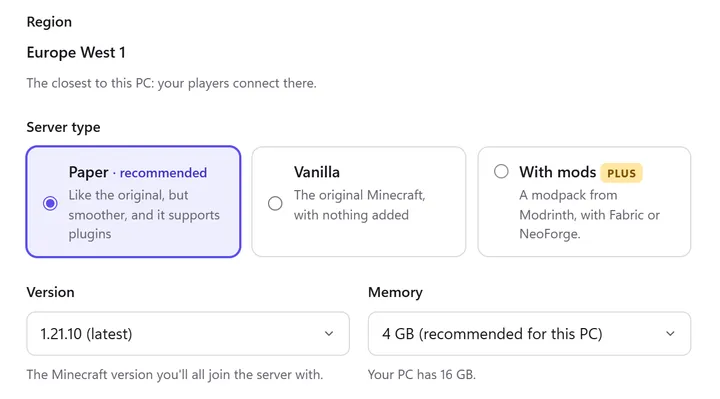
- Crea el servidor. Elige Paper (recomendado) o Vanilla. La última versión de Minecraft y la memoria ya están seleccionadas. Acepta el EULA de Minecraft.
- Inicia el servidor y copia la dirección. Cuando el servidor está en línea, la app muestra su dirección con un botón Copiar.
- Añade a los jugadores a la whitelist. Los servidores nuevos solo dejan entrar a los jugadores que añades. Añade sus nombres de Minecraft en la pestaña Jugadores.
- Los jugadores entran. En Minecraft: Java Edition abren Multijugador, eligen Añadir servidor, pegan la dirección y entran. No instalan nada más.
En un PC con Windows recién instalado, todo el proceso lleva unos 2 minutos desde la descarga hasta que entra el primer jugador.
Cómo funciona
Tu PC abre una conexión saliente con un relay de LanWarp, el mismo tipo de conexión que abre un navegador con una web. Los jugadores se conectan al relay con la dirección de tu servidor, y el relay pasa su conexión a tu PC a través de ese enlace.
- Nada que abrir en el router. La conexión sale de tu PC, así que también funciona detrás de CGNAT y con conexiones móviles.
- La IP de tu casa sigue siendo privada. Los jugadores solo ven la dirección del relay.
- El servidor no queda expuesto. El servidor de Minecraft de tu PC solo acepta conexiones de tu propio ordenador.
- El cifrado queda entre el jugador y el servidor. El relay solo lee la dirección que escribió el jugador. El cifrado de Minecraft y el inicio de sesión de Microsoft no se tocan.
Al crear un servidor, la app mide desde tu PC los relays de Europa, Norteamérica y Oceanía y elige el más rápido.
Otras formas de no abrir puertos
| Método | Cómo funciona | Conviene saber |
|---|---|---|
| Programas de túnel, como playit.gg | Montas tú el servidor y un programa lo reenvía | Instalas Java, los archivos del servidor y el túnel, y mantienes los dos en marcha. Comparar con LanWarp |
| VPN, como ZeroTier o Radmin VPN | Todos entran en la misma red virtual | Cada jugador instala la VPN. |
| Mods, como e4mc | Abre tu mundo de un jugador a internet | El mundo solo está en línea mientras juegas en él. Comparar con LanWarp |
| Hostings gratis, como Aternos | El servidor funciona en los ordenadores del hosting | Cuando el hosting está lleno esperas en una cola, y el servidor se detiene cuando se queda vacío. Comparar con LanWarp |
| LanWarp | Una app crea el servidor en tu PC y le da una dirección | Solo Windows, solo Java Edition. El servidor está en línea mientras tu PC está encendido. |
Preguntas frecuentes
¿Funciona detrás de CGNAT?
Sí. Es tu PC el que abre la conexión con el relay, así que LanWarp no necesita una dirección IP pública ni un puerto abierto.
¿Es gratis?
El plan Gratis tiene 1 servidor y hasta 10 jugadores a la vez, con una dirección aleatoria y sin límite de tiempo. Plus y Pro añaden más servidores, más jugadores, una dirección con el nombre que elijas y copias en la nube. Mira los planes.
¿Los jugadores tienen que instalar algo?
No. Los jugadores usan Minecraft: Java Edition y añaden la dirección en Multijugador, como cualquier otro servidor.
¿El servidor funciona con mi PC apagado?
No. El servidor funciona en tu PC, así que está en línea mientras tu PC esté encendido y el servidor iniciado en LanWarp.
¿Pueden entrar jugadores de Bedrock Edition?
Todavía no. El juego cruzado con Bedrock Edition llegará en una próxima actualización.