As formas de jogar junto
LAN, na mesma casa
No modo um jogador, abra o menu de pausa e escolha Abrir para LAN. Os jogadores na mesma rede da casa veem o mundo na lista de Multijogador. Só funciona para quem está conectado à sua rede, e o mundo só fica online enquanto você joga nele.
Realms
O Realms é uma assinatura paga da Mojang. O mundo roda nos servidores da Mojang e continua online quando você não está jogando. Você não pode adicionar os plugins ou mods que quiser.
Um mod que abre o seu mundo
Mods como o e4mc abrem o seu mundo do modo um jogador para jogadores na internet. O mundo só fica online enquanto você está nele, e o endereço pode mudar a cada vez. Veja LanWarp e e4mc comparados.
Uma hospedagem grátis
Hospedagens como o Aternos rodam o servidor de graça nos computadores delas. Quando estão cheias você espera em uma fila, e o servidor para quando ninguém está jogando. Veja LanWarp e Aternos comparados.
Seu próprio servidor no seu PC
O servidor usa o processador e a memória do seu PC e continua rodando quando você não está no jogo. Normalmente é preciso abrir portas no roteador. Com a LanWarp não: o app cria o servidor e dá a ele um endereço para os jogadores entrarem de qualquer lugar. Mais em um servidor de Minecraft sem abrir portas.
Monte seu próprio servidor com a LanWarp
- Instale a LanWarp. Baixe para Windows 10 ou 11 e entre com um código por e-mail, com o Discord ou com o Google.
- Crie o servidor. Escolha Paper (recomendado) ou Vanilla. A versão e a memória já vêm selecionadas e o Java baixa sozinho.
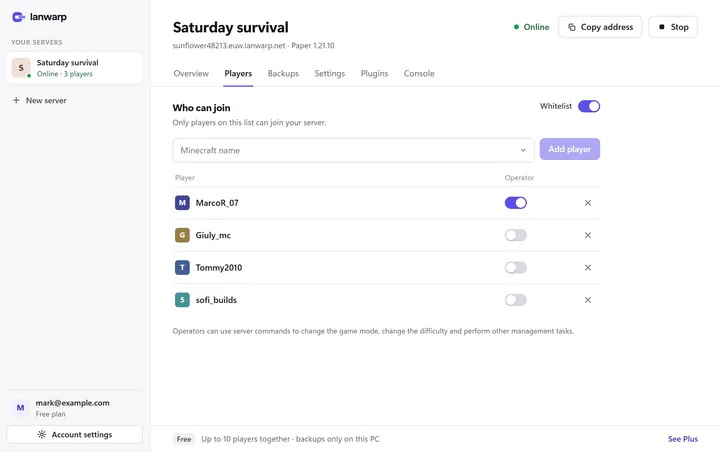
- Adicione seus amigos à whitelist. Servidores novos só deixam entrar os jogadores que você adiciona. Adicione os nicks do Minecraft deles na aba Jogadores.
- Compartilhe o endereço. Inicie o servidor e mande o endereço para os seus amigos. Eles adicionam em Multijogador, como qualquer outro servidor.
O plano Grátis tem 1 servidor e até 10 jogadores ao mesmo tempo, sem prazo.
Dicas para um bom servidor
- Memória. A LanWarp sugere um quarto da memória do seu PC, entre 2 e 8 GB. Mais jogadores e mundos maiores precisam de mais.
- Paper. O Paper roda o mesmo jogo que o Vanilla com desempenho melhor, e aceita plugins.
- Plugins. Em servidores Paper você instala com um clique plugins do catálogo, como EssentialsX, LuckPerms, CoreProtect, GriefPrevention e WorldEdit. Os jogadores não instalam nada.
- Backups. A LanWarp faz um backup toda vez que o servidor para. Você pode restaurar qualquer um deles na aba Backups.
- Discord. O bot da LanWarp mantém uma mensagem atualizada no seu canal do Discord com o status do servidor e quem está jogando. Veja o bot do Discord.
Perguntas frequentes
Quantos amigos podem entrar?
Até 10 jogadores ao mesmo tempo no plano Grátis, e até 100 no Plus e no Pro.
Meus amigos precisam da mesma versão do Minecraft?
Os jogadores entram com a versão do servidor. Com o plugin ViaVersion, jogadores com versões mais novas também podem entrar.
Meus amigos podem entrar quando eu não estou jogando?
Sim, desde que o seu PC esteja ligado e o servidor iniciado. O servidor não precisa que você esteja no jogo.
Amigos no Bedrock Edition podem entrar?
Ainda não. O crossplay com o Bedrock Edition vai chegar em uma das próximas atualizações.