La différence principale
Aternos est un hébergeur gratuit : ton serveur tourne sur les ordinateurs d’Aternos, et tu le démarres depuis leur site.
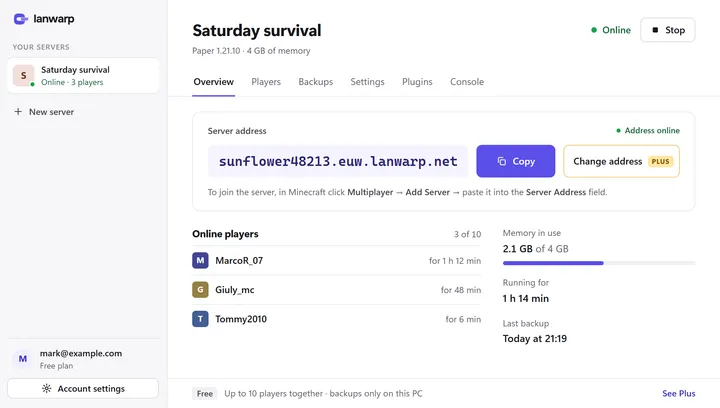
LanWarp est une application pour Windows : ton serveur tourne sur ton PC, et LanWarp lui donne une adresse que les joueurs peuvent rejoindre de partout, sans ouvrir de ports.
Côte à côte
| Aternos | LanWarp | |
|---|---|---|
| Où tourne le serveur | Sur les ordinateurs d’Aternos | Sur ton PC |
| Démarrage du serveur | Depuis le site. Quand leurs serveurs sont pleins, tu attends dans une file | Depuis l’application, sans file d’attente |
| Quand personne ne joue | Le serveur s’arrête après un compte à rebours | Le serveur continue de tourner jusqu’à ce que tu l’arrêtes |
| Quand ton PC est éteint | Le serveur peut quand même tourner | Le serveur est hors ligne |
| Performances | Ordinateurs partagés | Le processeur et la mémoire de ton PC |
| Plugins et mods | Oui | Plugins en un clic dans tous les plans. Modpacks Fabric et NeoForge avec Plus et Pro |
| Bedrock Edition | Oui | Pas encore |
| Prix | Gratuit | Plan Gratuit jusqu’à 10 joueurs. Plus et Pro sont payants |
Quand Aternos est le meilleur choix
- Ton PC est ancien ou a peu de mémoire.
- Tu veux que le serveur soit en ligne pendant que ton PC est éteint.
- Tu joues sur Bedrock Edition.
- Tu héberges depuis un Mac ou un PC sous Linux. LanWarp est aujourd’hui pour Windows 10 et 11.
Quand LanWarp est le meilleur choix
- Tu ne veux pas attendre dans une file pour démarrer le serveur.
- Tu veux que le serveur reste allumé quand personne ne joue, pour que les joueurs puissent le rejoindre à tout moment tant que ton PC est allumé.
- Tu veux toute la mémoire et tout le processeur de ton PC pour le serveur.
- Tu veux le monde sur ton propre PC, avec une sauvegarde à chaque arrêt du serveur.
- Tu veux une whitelist dès le départ, des plugins en un clic et un bot Discord qui affiche l’état du serveur en direct.
Comment commencer avec LanWarp
Télécharge LanWarp, connecte-toi et crée un serveur Paper ou Vanilla : l’application télécharge Java et les fichiers du serveur et donne une adresse au serveur. Les joueurs ajoutent l’adresse dans Multijoueur, comme n’importe quel autre serveur. Les étapes sont dans un serveur Minecraft sans ouvrir de ports.